
เสียบ USB แล้วคัดลอกไฟล์ออกไป
WorkGuard บันทึกเวลาที่อุปกรณ์ถูกเสียบและถอด แล้วปักหมุดไว้บนไทม์ไลน์ของวันนั้น ย้อนกลับไปดูได้ว่ารอบ ๆ เวลานั้นเครื่องกำลังทำอะไรอยู่
COMPUTER MONITORING SOFTWARE · BY LESS BAD
WorkGuard บันทึกการใช้งานคอมพิวเตอร์ของทุกเครื่องในออฟฟิศ แล้วเรียบเรียงออกมาเป็นวันที่อ่านได้ ย้อนดูได้ และตรวจสอบได้จริงในวันที่ต้องตรวจสอบ
บัญชี · ออนไลน์
ก่อนจะรู้ตัว
ความเสียหายส่วนใหญ่ไม่ได้มาจากเหตุใหญ่ครั้งเดียว แต่มาจากเรื่องเล็ก ๆ ที่ไม่มีใครเห็นตอนมันเกิด และไม่มีอะไรให้ย้อนกลับไปดู
WorkGuard บันทึกเวลาที่อุปกรณ์ถูกเสียบและถอด แล้วปักหมุดไว้บนไทม์ไลน์ของวันนั้น ย้อนกลับไปดูได้ว่ารอบ ๆ เวลานั้นเครื่องกำลังทำอะไรอยู่
หน้ารายการเครื่องขึ้นจำนวนไฟล์ที่ถูกลบในวันนั้นให้เห็นตั้งแต่แรก กดเข้าไปดูต่อได้ว่าถูกลบตอนไหนและอยู่ตรงไหนของวัน
ไทม์ไลน์แยกสีตามประเภทการใช้งาน ทำให้เห็นสัดส่วนของทั้งวันได้ในแถบเดียว โดยไม่ต้องนั่งดูวิดีโอตั้งแต่ต้นจนจบ
หน้าตาของคอนโซล
ทุกอย่างอยู่ในคอนโซลเดียว เปิดจากเบราว์เซอร์ ฝั่งผู้ดูแลไม่ต้องติดตั้งอะไรเพิ่ม
เปิดคอนโซลแล้วเห็นทุกเครื่องในหน้าเดียว ว่าเครื่องไหนออนไลน์อยู่ ใช้งานล่าสุดเมื่อไหร่ และวันนี้แต่ละเครื่องใช้งานมากน้อยแค่ไหน เครื่องที่ออนไลน์อยู่เปิดดูหน้าจอสดได้จากหน้านี้เลย
เครื่องที่มีไฟล์ถูกลบในวันนั้น จะขึ้นจำนวนให้เห็นตั้งแต่หน้ารายการ ไม่ต้องกดเข้าไปหา
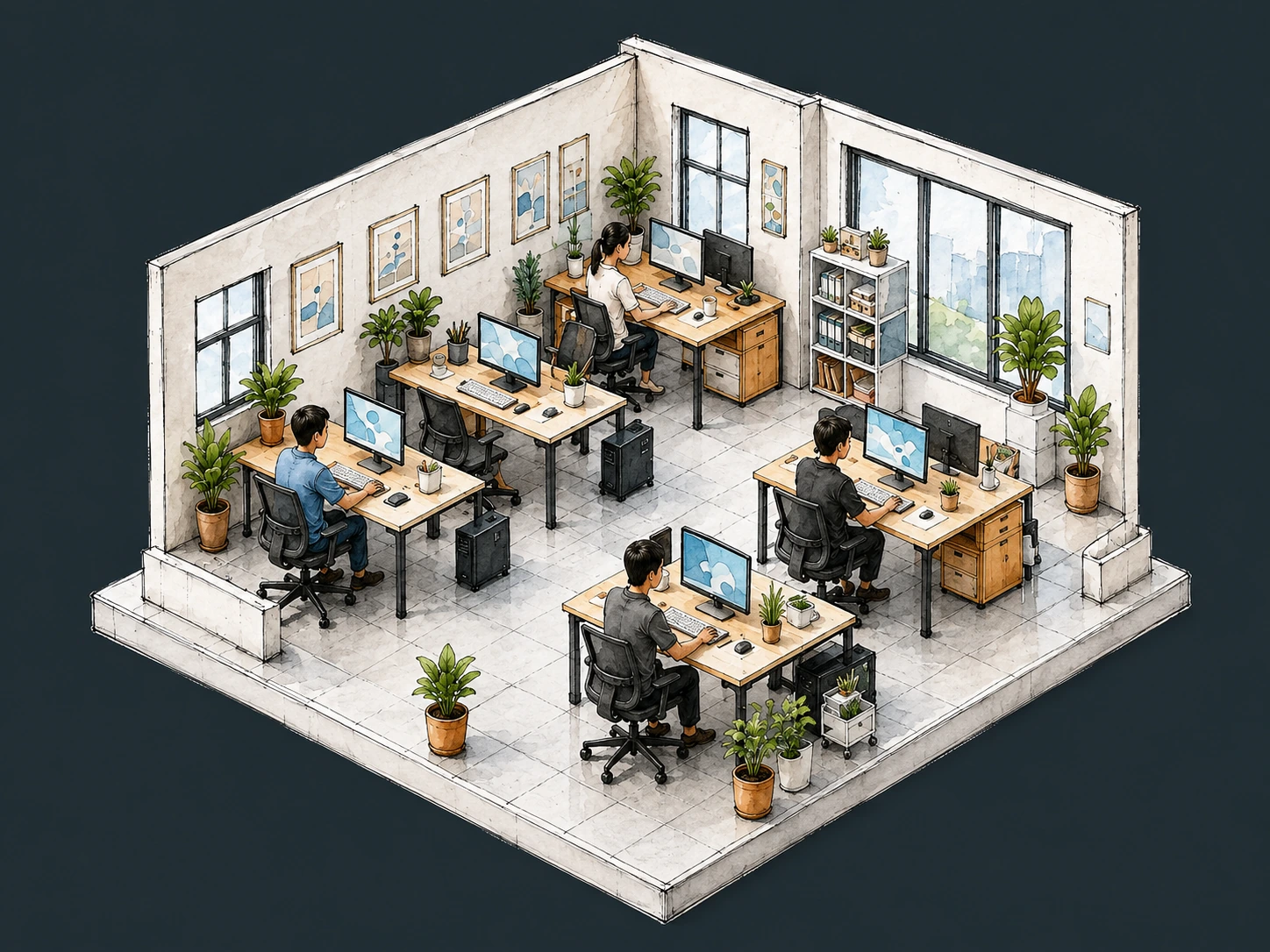
ติดตั้งบนเครื่องที่ต้องการดูแล ทำงานเบื้องหลังตั้งแต่เครื่องเปิด อัปเดตเวอร์ชันใหม่ได้เอง และทยอยปล่อยทีละกลุ่มจากคอนโซลได้
ฝั่งผู้ดูแลไม่ต้องติดตั้งอะไร เปิดจากเครื่องไหนก็ได้ที่เข้าถึงระบบ รองรับผู้ใช้หลายคนแยกสิทธิ์กันได้ และเปิดการยืนยันตัวตนสองชั้นได้ทั้งองค์กร
ราคา
คิดตามจำนวนเครื่องที่ติดตั้ง ไม่ได้คิดตามจำนวนพนักงาน เริ่มต้นที่ 5 เครื่อง และเปลี่ยนแพ็กเกจได้
ติดตั้งจริงในออฟฟิศของคุณกับเครื่องจริง ไม่ใช่ระบบสาธิต ครบ 60 วันแล้วค่อยตัดสินใจ
เห็นว่าวันหนึ่งผ่านไปกับอะไร
฿250
ต่อเครื่อง ต่อเดือน
ย้อนกลับไปดูได้ว่าเกิดอะไรขึ้น
฿490
ต่อเครื่อง ต่อเดือน
รู้ตอนที่ไฟล์เคลื่อนไหว
฿560
ต่อเครื่อง ต่อเดือน
ออฟฟิศใหญ่ หรือมีข้อกำหนดเฉพาะ
คุยกัน
ตามการใช้งานจริง
ทุกแพ็กเกจได้: ยืนยันตัวตนสองชั้นทั้งองค์กร · บันทึกว่าผู้ดูแลคนไหนเปิดดูอะไร · ผู้ใช้หลายคน แยกสิทธิ์กันได้ · อัปเดตโปรแกรมบนเครื่องพนักงานเอง
ราคาต่อเครื่อง ต่อเดือน · เริ่มต้น 5 เครื่อง · ยังไม่รวมภาษีมูลค่าเพิ่ม
ก่อนตัดสินใจ
รู้ว่ามันเก็บอะไร ปรับอะไรได้ และควรวางไว้ในออฟฟิศอย่างไรให้เหมาะสม
ติดตั้งโปรแกรมของ WorkGuard บนเครื่อง Windows ที่ต้องการดูแล ส่วนคอนโซลเปิดผ่านเบราว์เซอร์ ไม่ต้องติดตั้งเพิ่ม ตัวติดตั้งและการเชื่อมเครื่องเข้าระบบเตรียมให้ตอนเริ่มใช้งาน หน้าเว็บนี้ไม่มีตัวติดตั้งให้ดาวน์โหลด
เวลาที่ใช้กับแต่ละแอป เว็บที่เข้า ภาพบันทึกหน้าจอตามช่วงเวลา และเหตุการณ์เกี่ยวกับไฟล์ เช่น การเสียบหรือถอดอุปกรณ์ USB และการลบไฟล์ ทั้งหมดผูกกับเครื่องและวัน เพื่อให้ย้อนกลับไปอ่านเป็นวันได้
ควรรู้ครับ การมอนิเตอร์ในที่ทำงานควรแจ้งให้ทราบและกำหนดขอบเขตให้ชัดเจนตั้งแต่ต้น WorkGuard ออกแบบให้ตรวจสอบย้อนหลังได้ทั้งสองทาง คือบันทึกไว้ด้วยว่าผู้ดูแลคนไหนเปิดดูอะไรเมื่อไหร่ ส่วนการแจ้งพนักงานและนโยบายของบริษัทเป็นเรื่องที่แต่ละที่กำหนดเอง
ปรับได้จากคอนโซล ทั้งคุณภาพของภาพบันทึกหน้าจอ และวิธีแจ้งเตือนเหตุการณ์ไฟล์ว่าจะให้แจ้งทันทีที่เกิด หรือรวบส่งเป็นสรุปวันละครั้ง การตั้งค่าส่งถึงเครื่องเอง ไม่ต้องไปตั้งทีละเครื่อง
ได้ครับ ภาพในหน้านี้เป็นภาพจำลองเพื่ออธิบายการใช้งาน ของจริงลองได้ฟรี 60 วัน โดยติดตั้งกับเครื่องจริงในออฟฟิศของคุณ ไม่ใช่ระบบสาธิต ทักมาที่ LESS BAD CO., LTD. ได้เลย
คุยกับ LESS BAD
สอบถามรายละเอียด WorkGuard และแนวทางวางระบบให้เหมาะกับออฟฟิศของคุณได้กับ LESS BAD CO., LTD.